在一加3T上安装完UbuntuTouch后,参考此文开启SSH登录。
接下来就是更换软件源了,国内推荐USTC和清华大学开源镜像。
通过vi /etc/apt/sources.list 编辑软件源,然后在vi中通过以下命令进行替换操作:
:%s/ports.ubuntu.com/mirrors.tuna.tsinghua.edu.cn/g
保存后即可。
在一加3T上安装完UbuntuTouch后,参考此文开启SSH登录。
接下来就是更换软件源了,国内推荐USTC和清华大学开源镜像。
通过vi /etc/apt/sources.list 编辑软件源,然后在vi中通过以下命令进行替换操作:
:%s/ports.ubuntu.com/mirrors.tuna.tsinghua.edu.cn/g
保存后即可。
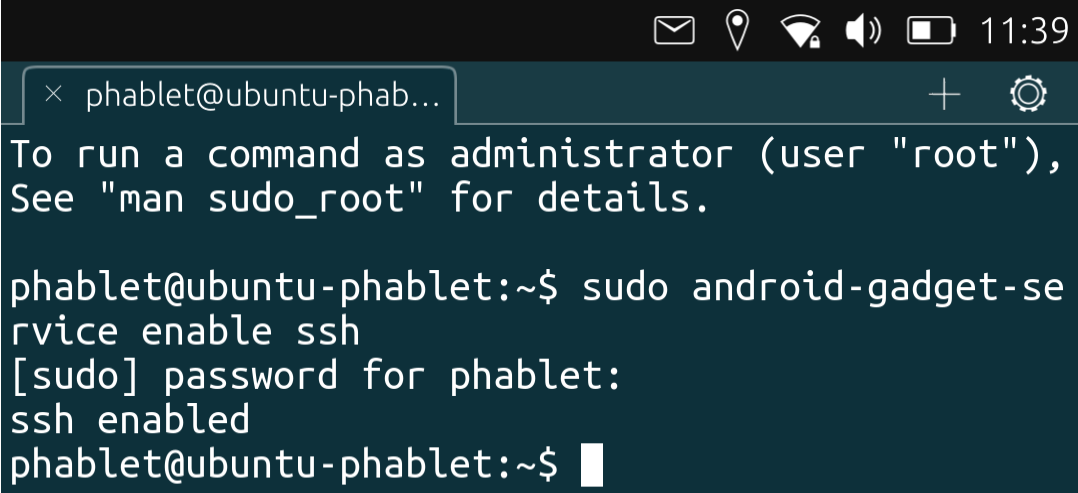
在一加3T上安装完UbuntuTouch后,可以通过以下方法开启SSH登录。
打开终端(Terminal),输入以下命令开启ssh服务。
sudo android-gadget-service enable ssh
然后就可以通过ssh phablet@ip来登录设备。
Windows10中可以通过修改注册表的方法找回照片查看器。
新建ton.reg注册表文件,内容如下:
Windows Registry Editor Version 5.00
; Change Extension's File Type
[HKEY_CURRENT_USER\Software\Classes\.jpg]
@="PhotoViewer.FileAssoc.Tiff"

; Change Extension's File Type
[HKEY_CURRENT_USER\Software\Classes\.jpeg]
@="PhotoViewer.FileAssoc.Tiff"

; Change Extension's File Type
[HKEY_CURRENT_USER\Software\Classes\.gif]
@="PhotoViewer.FileAssoc.Tiff"

; Change Extension's File Type
[HKEY_CURRENT_USER\Software\Classes\.png]
@="PhotoViewer.FileAssoc.Tiff"

; Change Extension's File Type
[HKEY_CURRENT_USER\Software\Classes\.bmp]
@="PhotoViewer.FileAssoc.Tiff"

; Change Extension's File Type
[HKEY_CURRENT_USER\Software\Classes\.tiff]
@="PhotoViewer.FileAssoc.Tiff"

; Change Extension's File Type
[HKEY_CURRENT_USER\Software\Classes\.ico]
@="PhotoViewer.FileAssoc.Tiff"
保存后,双击运行即可,然后右键打开方式中即可看到照片查看器。
…